月: 2022年3月

  • 家庭用3Dプリンターの最強機種 Creality 3D Sermoon D1

    家庭用3Dプリンターの最強機種 Creality 3D Sermoon D1

    家庭用3Dプリンターとして、個人的にはこれに勝る機種はないのではないかと思えるような機種です。

    コスパ、実用性、デザイン全てにおいて素晴らしい機種です。
    デメリットもありますが、それでも価格を考えるとこれ以上ないのではん?と思えます。
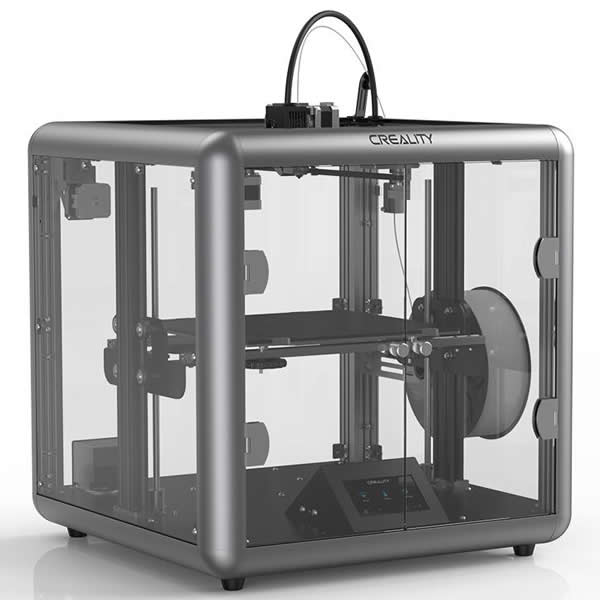
    Creality 3D Sermoon D1

    Sermoon D1の特徴

    低価格帯の家庭用では珍しく、完全密閉型の3Dプリンターであり、造形物を作るときに熱が逃げにくく綺麗に造形ができやすいという特徴があります。

    そしてアルミ合金製のフレームと透明な側板によってできているため、制作の様子が全方向から確認することができます。

    造形サイズは280 x 260 x 310 mmと非常に大きく、大型のものを印刷する上で非常に便利です。

    PLA, ABSにはもちろん問題なく対応しています。

    操作はタッチスクリーンで非常に操作しやすいです。
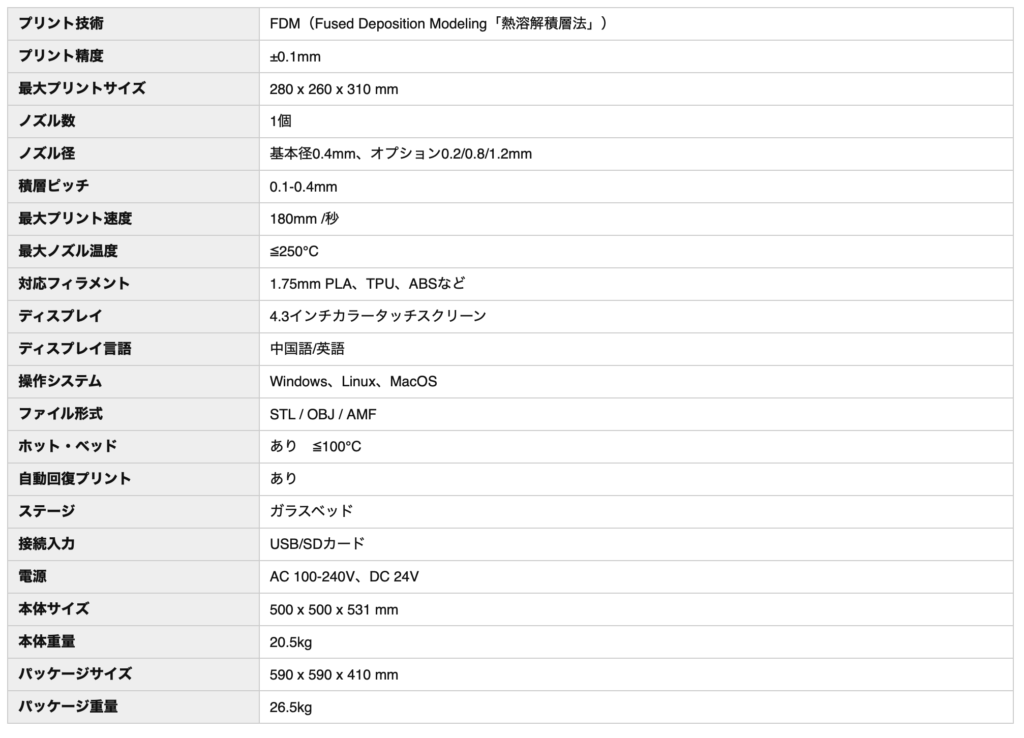
    Sermoon D1のスペック(販売ページより)

    買って、使ってみて

    まず買ってみて驚くのはそのサイズ。
    箱が届いて部屋に入れようとしたら、扉ギリギリぐらいのサイズ。

    実際に家に届いたときに外箱が玄関の扉を通らないということがあるようです。

    本体サイズは外箱より小さいので、中身を取り出せば入れることはできますが、それでもやはりサイズは圧巻です。

    本体サイズは50o x 500 x 531 mmあるようで、部屋に置くにはそれなりにスペースが必要になります。

    これも密閉式であるというのがやはり関係しており、造形サイズは280 x 260 x 310 mmであるが、それの二倍近く横幅があります。

    届いてからの組み立ては非常に簡単で二つの部品を取り付けるだけでした。

    この機種の最大の特徴は静音性にあると思います。
    ファンが100%動いていても非常に静かです。

    真隣で夜眠ることは流石にできませんが、昼寝程度であれば全然問題なくできますし、隣で電話していても3Dプリンターの音はほとんど聞こえないようです。

    ラフトをつけて印刷しても、ラフトは簡単にはずれます。

    ラフトをつけなくても、造形物によっては問題なく非常に綺麗に作成することができます。

    印刷中はステージがあったかくなっているため造形物は接着していますが、印刷が終わるとステージが覚めるため、簡単に造形物を取り出せます。
    ステージの素材がなんか不思議な素材で、印刷後にステージから簡単に外れるのは非常に楽しいです。

    おすすめ設定

    初期設定でも十分に綺麗に印刷できますが、より綺麗に印刷するために自分なりに設定を詰めて、いい感じになったのもを紹介します。

    https://drive.google.com/file/d/1ZBnrYzihwzA0iWwKvfA8w2feE9WD4-Wn/view?usp=sharing

    creality slicerの設定です。
    基本的には、infill(どれぐらい中身を詰めるか)を好きなように決めます。
    僕は15%です。

    フィラメントを引き戻すときの速度であるretraction speed(引き戻し速度)を遅くして、印刷スピードを遅くします。
    ヘッドの移動速度は制作物がきちんとできる程度の速さまで上げました。

    どの項目が、どのような値なのかを知ることである程度自分自身でカスタムすることができます。

    今回のご紹介は一例であることと、僕が他の人のおすすめ設定をやったときにあまりうまくいかなかったように、自分の環境に合った設定を見つける参考程度にしてみてください。

    デメリット

    やはり家庭用ということもあり、デメリットはいくつかあります。

    ・オートレベリングが付いていないため、初心者にとって最初感覚を掴むのは難しい

    ・フィラメントが変えるのが難しい(これって全部?)

    ・レビューが少なく、設定をいじろうとしたときに参考にできるようなものがあまりなかった

    ・SDカードにデータを入れなければならないので、Wi-Fiでデータを送るとかそういったことはできない。

    家庭用機種の中では非常に使いやすく、初心者にも上級者にもお勧めできる機種です。
    もし3Dプリンター欲しいと思っているかたはぜひ購入してみてください。

  • 工事不要のタンク式食洗機[MOOSOO MX-10]のレビュー

    工事不要のタンク式食洗機[MOOSOO MX-10]のレビュー

    一人暮らしで食器って無限に溜まっていくし、結構洗うのめんどくさかったりしますよね。
    自炊をしようとしても、洗い物がめんどくさいからモチベが上がらす結局重い腰が上がらずと言いますよね。

    僕自身は自炊頑張ろうって一人暮らし始めて思って、そのモチベとして食洗機を買いました!!
    色々悩んだ結果、このMOOSOOのMX-10を選びました。

    この記事では、なぜこの食洗機なのか、そしてよく似ているMAXZEN[マクスゼン] JDW03BS01になぜしなかったのかを書いていきたいと思います。

    なぜMOOSOO?

    まず、自宅で食洗機を買うにあたって、工事不要のタンク式にするか、通常の食洗機にするかを考えます。
    僕の場合は賃貸で、工事めんどくさいなってことで工事不要のタンク式にしました。

    タンク式ではコンセントを繋いで、水をタンクに入れ、洗剤を入れるだけで皿を洗うことができます。
    届いた当日から使えるので、非常に便利で、移動も楽々することができます。

    タンク式を選ぶにあたって、最近は安価なモデルから高価なモデルまでたくさん出ています。
    そこで置き場所を考えます。

    僕は今回置き場所は冷蔵庫の上で、結構高い位置になります。
    一人暮らしでスペースのない家にとって、食洗機を置けるような場所(ある程度の広さがあって、流しが近い場所)は冷蔵庫の上が非常に多いのではないでしょうか

    写真には大きさがわかるようにクレラップを立ててます。
    意外に大きい!!


    タンクに水を入れるときに、なるべく水を入れるところは低い位置で入れやすいところがいいって考えると給水口が下にあるのがいいですよね。

    ただ、多くのタンク式の食洗機のモデルは上に水を入れる口があって、高い位置に置くと水を入れにくいというデメリットがあります。
    給水口が下側前面にあるタンク式の食洗機は現状調べてみたところ、パナソニックのNP-TSP1-W、MAXZENのJDW03BS01、MOOSOOのMX-10でした。
    ちなみに、洗浄力に関しては評価見てもよっぽどのことがない限り、基本は落ちます。

    この三つのモデルの中でパナソニックにしたいのは山々なのですが、値段が・・・。
    ってことで、下の二つのモデルになりました。
    両方とも3万円以内ぐらいで買えるので、結構良さそう。(耐久性が不安だけど)

    MAXZENとMOOSOOの違いは?

    二つのモデルは見た目も非常に似てて、洗浄モードも非常に似ているので、何が違うんだって思うと思います。
    大きな違いは乾燥機能にあります

    MAXZENでは送風乾燥であるのに対して、MOOSOOでは温風送風乾燥となります。
    MOOSOOだと洗い終わって乾燥が終わるとそのまま食器棚に戻すことができます。(MAXZENは使ったことないのでどこまで乾くかはわかりませんが)

    洗い終わったら食洗機の蓋を開けておけば良いことなのですが、MOOSOOだと温風乾燥がついているのですぐに乾いて、食器の数が比較的少なくて済みます。

    値段的にはMAXZENの方が少し安いので、乾燥機能がそこまで必要ないって人はMAXZENで十分だと思います。(洗いに関してはほとんど変わらないようなので)

    MOOSOOの方は楽天、アマゾンともによくクーポンを配っているので、結構お値打ち価格で購入することができるので、そうなるとMAXZENとそこまで変わらないかもしれないですね。

    使い方


    まず初めに、排水ホースと下のポンプから水を吸い上げるアダプター(吸水ホース)を裏側につけます。
    先につけてから置き場所に置くことをお勧めします。

    給水ホースは分岐水栓を使うときに使います。
    使うと、タンクに水を入れなくてもよくなりますが、ホースがごちゃるのでおすすめはしません。

    そして、排水ホースを流しにいい感じになるように起きます。
    排水ホースをクリップする吸盤つきのクリップがひとつついているので、それで固定しましょう。
    僕は一回、排水ホースが暴れて部屋がすごいことになりました。

    あとはコンセントを入れて、使うだけ。
    1回目は庫内成功のため、空で洗浄します。

    以上で使用できるようになるので、非常に簡単です。

    排水ホースは1.5mぐらいあるので、冷蔵庫ぐらいの高さから、多少流しまでスペースがあっても十分つなげることができます。

    洗った乾燥としては、カレーとかの結構めんどくさい汚れのついたお皿も非常に綺麗に洗うことができ、ぬめりとかもなく、非常に満足しています。

    まとめ

    個人的に一人暮らしの始めこそ、自炊を頑張るのであればぜひ食洗機は買った方がいいです。
    安いモデルもたくさんあるので、ちょっと頑張れば非常に便利な暮らしが待ってます。

    今後、耐久度とかに関しても追記していきます。

    リンク


    AmazonでMOOSOO MX-10に非常に似たVIBMIの食洗機が出ていますが、情報があまりないため今回は取り上げません。
    Amazonの表記では機能は本当に全く同じだけど、怪しいし、個人的にはお勧めしないかな・・・。

  • PCを起動した瞬間にファンが爆速で回る時の対処法

    PCを起動した瞬間にファンが爆速で回る時の対処法

    パソコンを起動したときに、ファンが爆速で回った時、パソコンが壊れたんじゃないかって思う時があると思います。
    急に変な挙動をし始めた時、もうどうしようもないと思いがちですが、意外とパソコンの不調は自力でも改善することができます。

    ただ、自己責任で行うため、細心の注意を払って、かつ詳しい人がいれば一緒にやる等してみると良いでしょう。
    パソコン高いですし・・・・。

    今回は起動した時にファンが爆速で回転し、かつwindowsが起動後しばらくしてもファンの回転が収まらない時の対処法を経験談をもとに記述していきます。

    症状

    デスクトップパソコンを一晩つけっぱにしており、朝気づいたらパソコンからファンが全速力で回転している音がしました。

    一度パソコンをシャットダウンするも、ファンの回転が収まらなかったため、電源のスイッチを切り、電源コードを抜きました。
    電源ボタンを数度押し、放電した後で起動するも、同様にファンは全力回転したままでした。

    ただ、起動が遅いぐらいで、他に問題が起こっている様子はありませんでした。

    対処法

    BIOSの設定画面でCPUの温度を見てみるも、上がっても30度程度で問題はありませんでした。

    BIOSでPCを省電力モードにするも、変化なし。
    ファンの回転回数の最低値を下げるも、変化なしでした。

    電源やUSBなどパソコンにつながっているコードを全て抜き、電源ボタンを数度押し放電した後でパソコンを開きました。

    ボタン電池を抜き、電源ボタンを数度押しました(CMOSクリア)。
    [CMOSクリアは他にも方法があります。また、この時に電源からマザボへのコードなども抜いておいた方が良いでしょう。]

    CMOSクリアはマザーボードのBIOSをリセットする方法で、ボタン電池を取り除いた後で、マザーボードにある電気を逃してあげる作業です。

    再度、ボタン電池をはめ、キーボード、電源、映像端子のコードを繋ぎ、パソコンの電源を入れました。
    すると、ファンの回転は通常に戻りました。
    念の為、BIOSアップデートも行いました。

    とりあえず、現状は通常通り動いています。

    原因

    直接の原因はBIOSのエラーが問題だと思われます。
    何か変なことが起こり、ファンが全力回転するというような症状になったと考えられます。

    BIOSのエラーはCMOSクリアで改善することがよくあるので、他にもBIOSのエラーが原因だと考えられる際にはCMOSクリアでBIOSのリセットを行なってみると治ることがよくあります。

    BIOSのエラーが起こる原因としては、パソコンをずっと電源を入れていた、パソコン内に埃が溜まっていた、急に変なところで電源を落としてしまったり、変なソフトを入れてしまったなどがあります。

    特に、パソコン内に埃が溜まっていたというのはよくあることなので、年一ぐらいでパソコンの内部をエアダスター等でクリーニングすると防ぐことができます。

    今回最後にBIOSアップデートをこなっていましたが、一応リセットだけで十分だと思うのですが、アップデートを行うことで内在的なエラーを消去できる可能性があります。
    電源つかなくなったカメラとかをファームウェアをアップデートすると起動するようになるというような理論と同様の理論です。

    パソコンのエラーは自分で解消できると、修理費が抑えられるので、かなりお得なスキルになります。
    また、パソコンの起動ができない等のエラーに対して、パーツを変えること以外でできることは意外と少ないので、ぜひ他にも一旦調べてみると良いと思います。

    おまけ

    パソコンで起こりうる問題の相談をココナラでやることにしました!

    パソコンが動かなくなった時の対処法を提案します パソコンが突然動かなくなった駆け込み寺として

    さまざまなパソコンを触ってきており、さまざまなトラブルを見てきました。
    ココナラではパソコンが動かなくなった時と記載していますが、パソコンを使用している上で起こりうるトラブル全般を受け付けています。

    まだまだココナラは使い始めてまもないので、使い慣れないところがあるかと思いますが、ぜひパソコントラブルでこなった時には利用してみてください。

    MacとWindowsの両方使っているので、どちらの問題にもお答えできます。